> ## Documentation Index
> Fetch the complete documentation index at: https://docs.somark.cn/llms.txt
> Use this file to discover all available pages before exploring further.
# 在 Coze 中使用 SoMark
> 通过 Coze 插件市场将 SoMark 文档解析能力接入智能体与工作流
## Coze 简介
Coze(扣子)是字节跳动推出的零代码 AI 应用开发平台。无论是否有编程经验,都可以通过该平台快速创建聊天机器人、智能体、AI 应用和插件,并将其部署到社交平台与即时通讯应用中。
SoMark 插件已在 Coze 插件商店上线,可为智能体和工作流提供强大的文档解析能力。
## 在智能体中使用 SoMark 插件
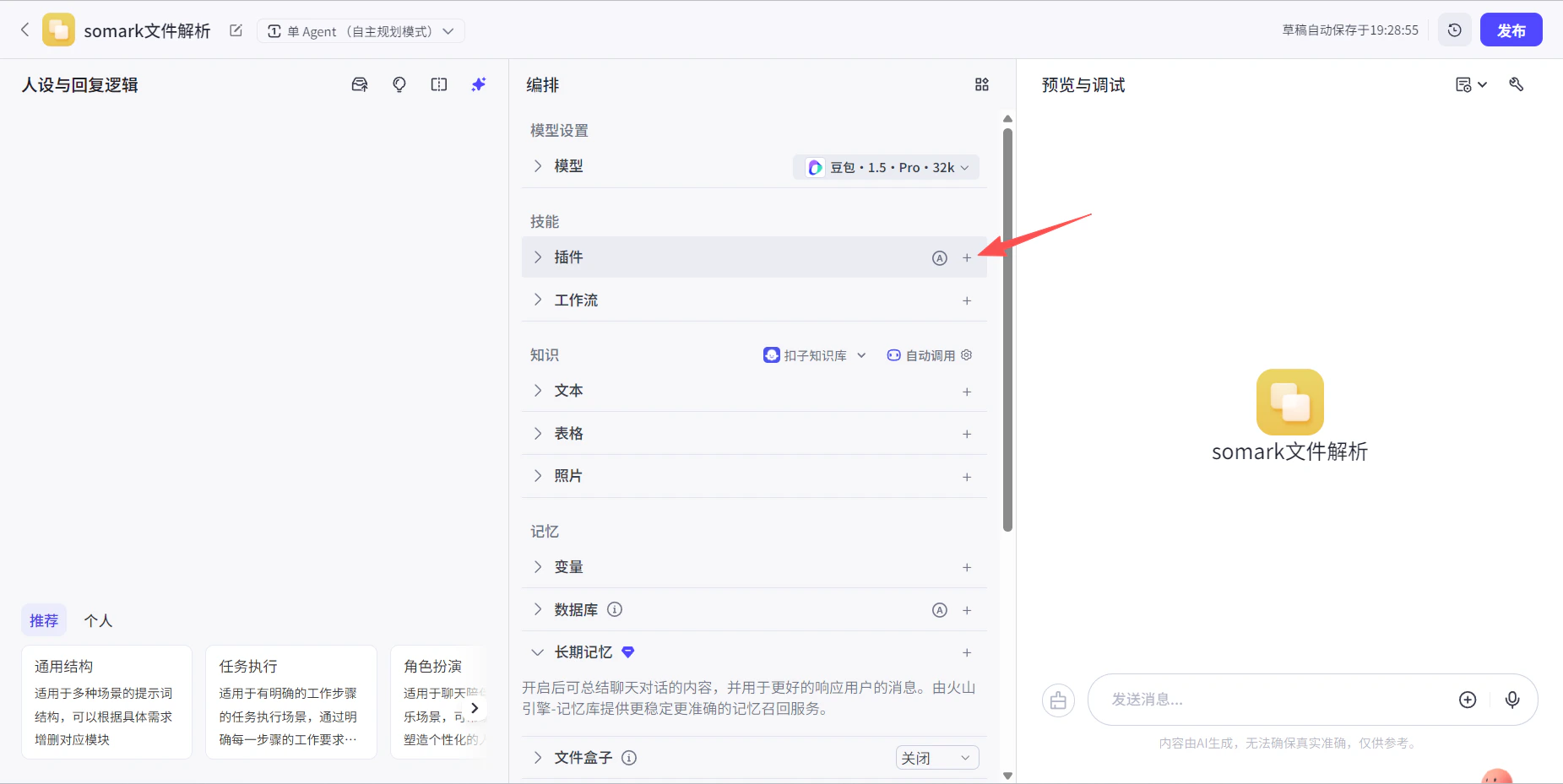
进入工作空间,点击 **项目开发** → 右上角 **+ 项目** → 选择 **创建智能体**。 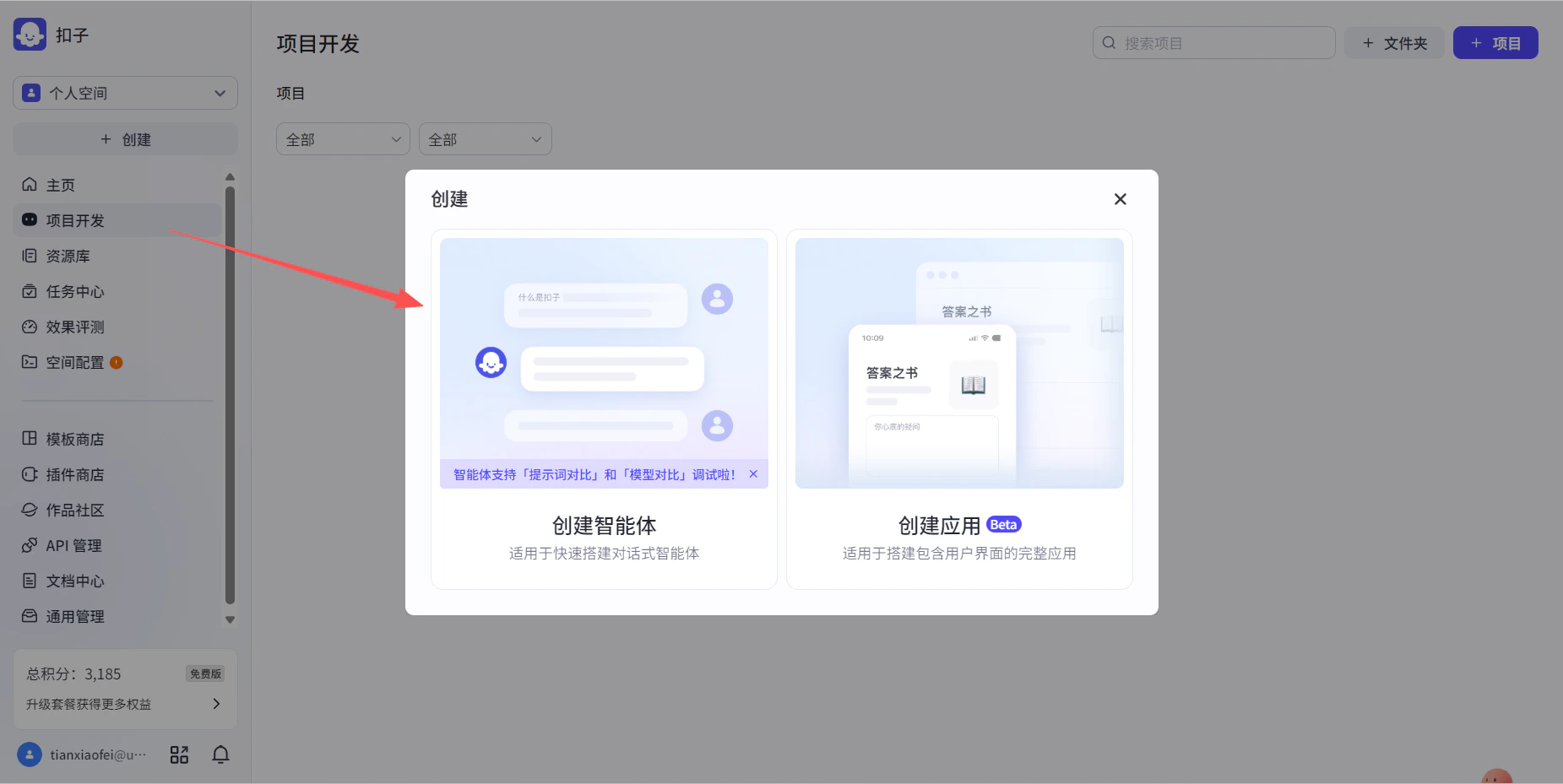 在智能体编辑页面,找到 **技能** 区域,点击添加插件。
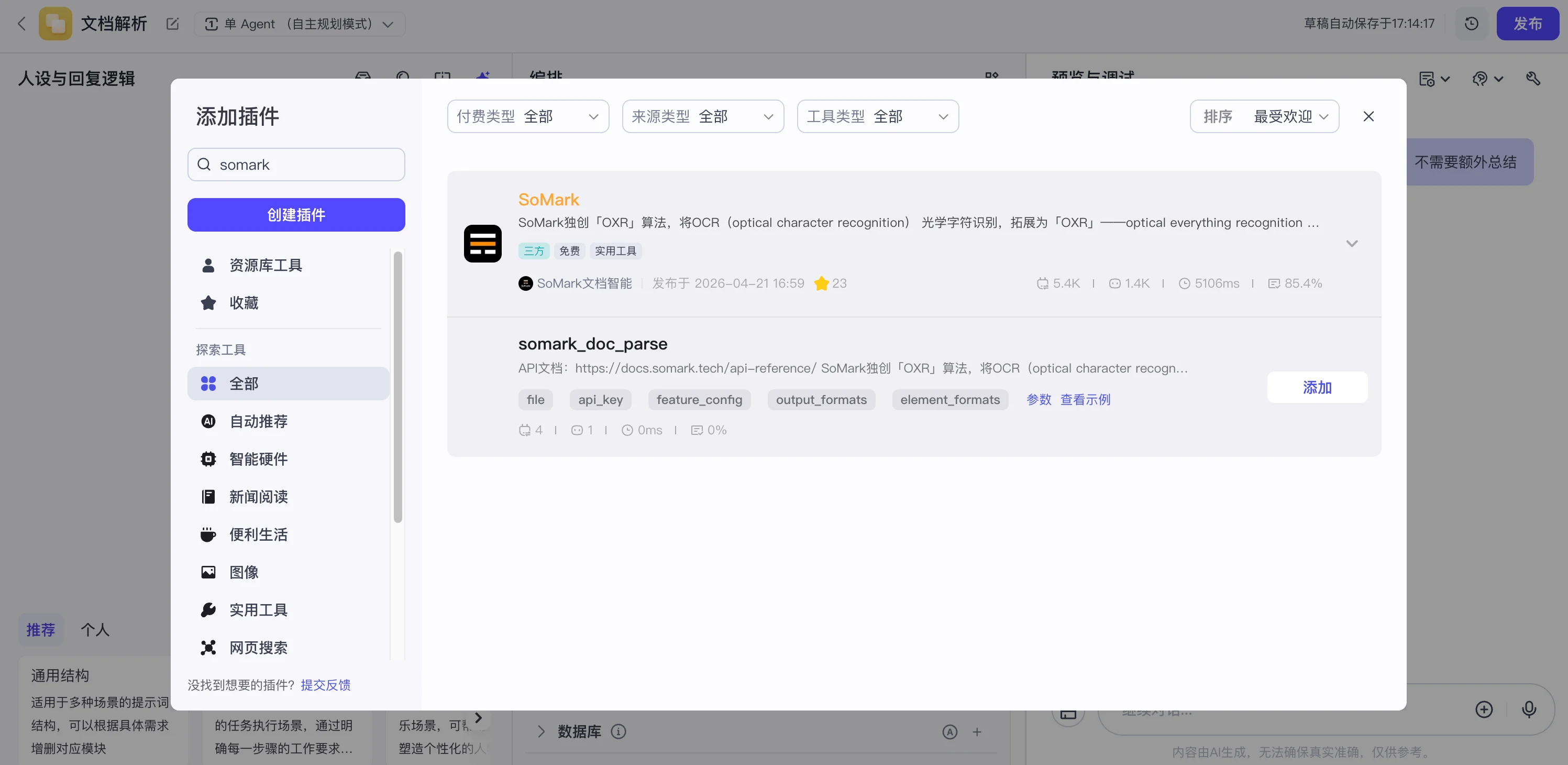
  在插件搜索框中输入 **somark**,找到并添加 **somark\_doc\_parse** 插件。
 在插件参数编辑中,填入您的 SoMark API Key。
还没有 API Key?[前往 SoMark API 工作台获取 API Key](https://somark.tech/workbench/apikey)。免费额度无需领取,会自动发放到账户(每日 500 页、每月 2000 页)。
在插件参数编辑中,填入您的 SoMark API Key。
还没有 API Key?[前往 SoMark API 工作台获取 API Key](https://somark.tech/workbench/apikey)。免费额度无需领取,会自动发放到账户(每日 500 页、每月 2000 页)。
 填写完 API Key 后,点击右侧开关按钮将其设为**默认启用**状态,这样每次请求时将自动使用该 API Key,无需用户手动填写。
除了 API Key,您还可以按需求配置其他可选参数,例如 **输出格式**、**图片返回格式**、**公式返回格式**、**化学结构返回格式**、**表格返回格式**。 您还可以通过 `feature_config`
控制是否启用**文字跨页拼接**、**表格跨页拼接**、**标题层级识别**、**文中图/表中图返回**、**图片理解**和**保留页眉页脚**等能力。若暂时不确定如何配置,建议先使用默认值,再根据工作流效果逐项微调。
具体配置说明见下方 **插件参数说明**。
填写完 API Key 后,点击右侧开关按钮将其设为**默认启用**状态,这样每次请求时将自动使用该 API Key,无需用户手动填写。
除了 API Key,您还可以按需求配置其他可选参数,例如 **输出格式**、**图片返回格式**、**公式返回格式**、**化学结构返回格式**、**表格返回格式**。 您还可以通过 `feature_config`
控制是否启用**文字跨页拼接**、**表格跨页拼接**、**标题层级识别**、**文中图/表中图返回**、**图片理解**和**保留页眉页脚**等能力。若暂时不确定如何配置,建议先使用默认值,再根据工作流效果逐项微调。
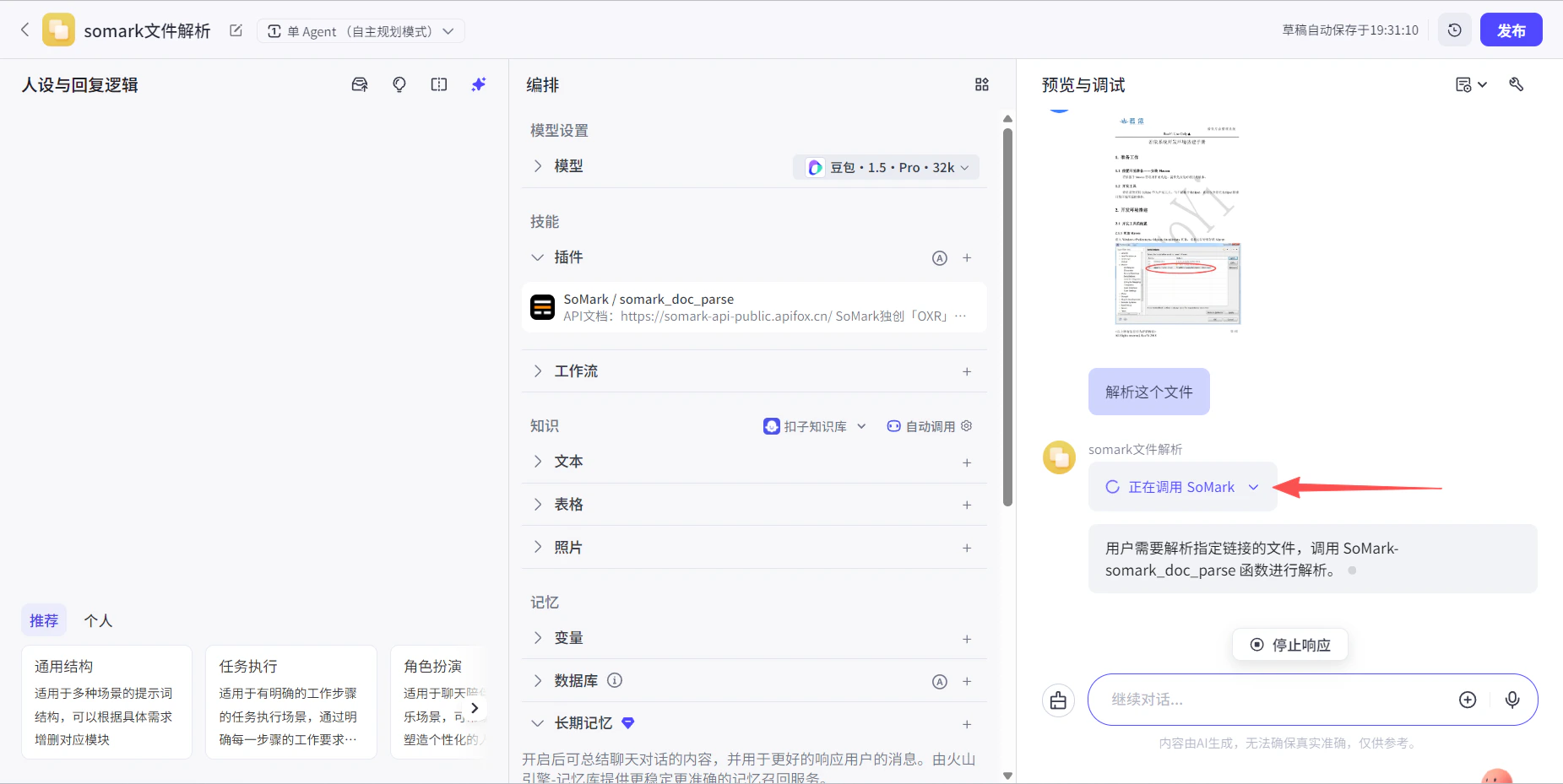
具体配置说明见下方 **插件参数说明**。 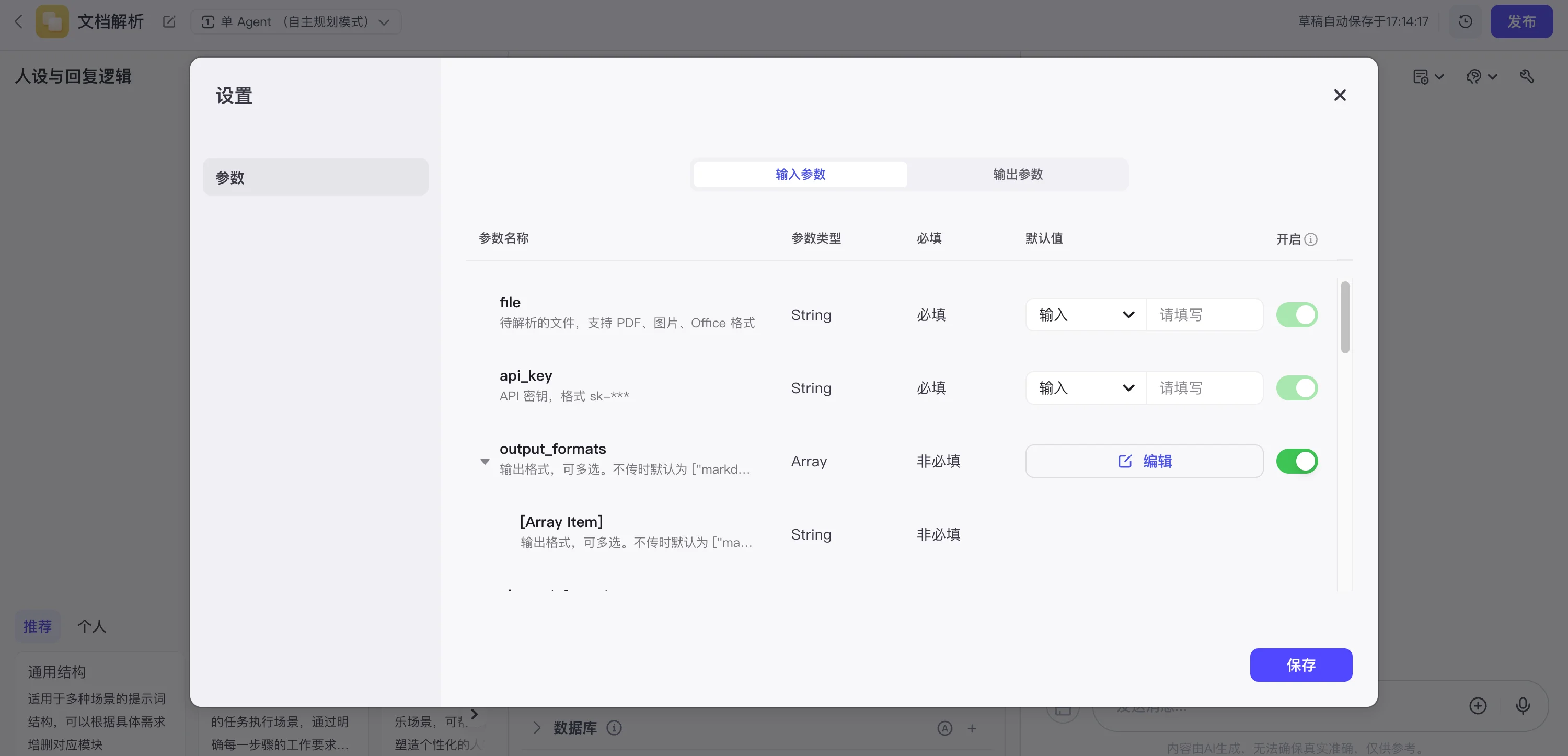 点击**保存**,即可在智能体中使用 SoMark 文档解析功能。在对话中上传文件后,可以看到「正在调用 somark」的提示,解析完成后结果将直接返回。
 ## 插件参数说明
| 参数 | 类型 | 必填 | 说明 |
| ----------------- | ------ | -- | ------------------------------------------------------------- |
| `file` | file | ✅ | 待解析的文件,支持 PDF、图片、Word、PPT 和 Excel 格式 |
| `api_key` | string | ✅ | API 密钥,格式为 `sk-***` |
| `output_formats` | array | ❌ | 输出格式,可多选。不传时默认为 `["markdown", "json"]`。支持 `json` 和 `markdown` |
| `element_formats` | object | ❌ | 元素格式配置,用于控制图片、公式、表格和化学结构式的返回格式 |
| `feature_config` | object | ❌ | 特色功能配置。该参数已从 `extract_config` 更名为 `feature_config` |
| 字段 | 类型 | 说明 |
| --------- | ------ | -------------------------------------- |
| `image` | string | 图片返回格式。支持 `url`、`base64`、`file`、`none` |
| `formula` | string | 公式返回格式。支持 `latex`、`mathml`、`ascii` |
| `table` | string | 表格返回格式。支持 `markdown`、`html`、`image` |
| `cs` | string | 化学结构式返回格式。当前支持 `image` |
| 字段 | 类型 | 说明 |
| -------------------------------- | ------- | ------------------------------ |
| `enable_text_cross_page` | boolean | 是否启用文字跨页拼接,支持 `true` / `false` |
| `enable_table_cross_page` | boolean | 是否启用表格跨页拼接,支持 `true` / `false` |
| `enable_title_level_recognition` | boolean | 是否启用标题层级识别,支持 `true` / `false` |
| `enable_inline_image` | boolean | 是否返回文中图片,支持 `true` / `false` |
| `enable_table_image` | boolean | 是否返回表中图片,支持 `true` / `false` |
| `enable_image_understanding` | boolean | 是否启用图片理解,支持 `true` / `false` |
| `keep_header_footer` | boolean | 是否保留页眉页脚,支持 `true` / `false` |
## 插件参数说明
| 参数 | 类型 | 必填 | 说明 |
| ----------------- | ------ | -- | ------------------------------------------------------------- |
| `file` | file | ✅ | 待解析的文件,支持 PDF、图片、Word、PPT 和 Excel 格式 |
| `api_key` | string | ✅ | API 密钥,格式为 `sk-***` |
| `output_formats` | array | ❌ | 输出格式,可多选。不传时默认为 `["markdown", "json"]`。支持 `json` 和 `markdown` |
| `element_formats` | object | ❌ | 元素格式配置,用于控制图片、公式、表格和化学结构式的返回格式 |
| `feature_config` | object | ❌ | 特色功能配置。该参数已从 `extract_config` 更名为 `feature_config` |
| 字段 | 类型 | 说明 |
| --------- | ------ | -------------------------------------- |
| `image` | string | 图片返回格式。支持 `url`、`base64`、`file`、`none` |
| `formula` | string | 公式返回格式。支持 `latex`、`mathml`、`ascii` |
| `table` | string | 表格返回格式。支持 `markdown`、`html`、`image` |
| `cs` | string | 化学结构式返回格式。当前支持 `image` |
| 字段 | 类型 | 说明 |
| -------------------------------- | ------- | ------------------------------ |
| `enable_text_cross_page` | boolean | 是否启用文字跨页拼接,支持 `true` / `false` |
| `enable_table_cross_page` | boolean | 是否启用表格跨页拼接,支持 `true` / `false` |
| `enable_title_level_recognition` | boolean | 是否启用标题层级识别,支持 `true` / `false` |
| `enable_inline_image` | boolean | 是否返回文中图片,支持 `true` / `false` |
| `enable_table_image` | boolean | 是否返回表中图片,支持 `true` / `false` |
| `enable_image_understanding` | boolean | 是否启用图片理解,支持 `true` / `false` |
| `keep_header_footer` | boolean | 是否保留页眉页脚,支持 `true` / `false` |